Domain ygib.de kaufen?
Wir ziehen mit dem Projekt
ygib.de um.
Sind Sie am Kauf der Domain
ygib.de interessiert?
domain@kv-gmbh.de · 0541-91531010
Domain ygib.de kaufen?
Was ist Entwicklermodus Android?
Der Entwicklermodus auf Android-Geräten ist eine versteckte Einstellung, die es Entwicklern ermöglicht, erweiterte Funktionen und Tools zu nutzen, um ihre Apps zu testen und zu optimieren. Durch Aktivierung des Entwicklermodus erhält man Zugriff auf Optionen wie USB-Debugging, das Installieren von Apps aus unbekannten Quellen und die Anzeige von Leistungsdaten des Geräts. Es ist wichtig zu beachten, dass der Entwicklermodus für durchschnittliche Benutzer nicht empfohlen wird, da er einige Einstellungen enthält, die das Gerät instabil machen können. Um den Entwicklermodus zu aktivieren, muss man in den Einstellungen seines Geräts auf die Build-Nummer tippen, bis die Entwickleroptionen freigeschaltet sind. **
Was ist der Entwicklermodus?
Der Entwicklermodus ist ein spezieller Modus, der auf vielen elektronischen Geräten wie Smartphones, Tablets oder Spielekonsolen verfügbar ist. Er ermöglicht es Entwicklern, erweiterte Funktionen und Einstellungen zu nutzen, um ihre Apps oder Spiele zu testen und zu optimieren. Der Entwicklermodus kann auch von fortgeschrittenen Benutzern verwendet werden, um zusätzliche Optionen und Anpassungsmöglichkeiten zu erhalten. **


Ähnliche Suchbegriffe für Entwicklermodus
Top-Angebote
Produkte zum Begriff Entwicklermodus:
-
Christophorus CraSy Mosaik - Taschen & Accessoires häkelnMosaikmuster häkeln Handtasche, Shopper, Clutch und Tablet-Tasche - Topflappen, Nackenrolle und Stuhlkissen - Stulpen, Stirnband und Schal. Diese tollen Taschen und Accessoires punkten durch die besonderen Mosaikmuster. Sie sehen raffiniert aus, bestechen durch ihre Doppelseitigkeit und sind dennoch leicht gemacht. Mehr als Stäbchen und Luftmaschen, die im Filetgitter ineinander verschlungen werden, braucht es nicht für diese Technik. Wie das geht, ist mit den detaillierten Schritt-für-Schritt-Anleitungen und Online-Videos einfach nachvollziehbar. Das Besondere an dieser Technik ist, dass es zwei rechte Seiten mit jeweils unterschiedlichen Mustern gibt - so wird die Entscheidung für die richtige Seite nicht leichtfallen. Praktisch, dass alle Modelle wendbar sind, so kann man je nach Lust und Laune einfach den Look der Tasche ändern und hat buchstäblich im Handumdrehen ein anderes Modell. Auf jeden Fall craSy! Sylvie Rasch, Strick-, Häkel- und handwerkliches Multitalent, gründete 2009 ihr eigenes Modelabel CraSy® mit frecher Strickmode für Sie und Ihn. Bei ihr ist der Name CraSy® Programm und Motto zugleich: Nichts ist unmöglich, man muss nur seiner Phantasie freien Lauf lassen.8,29 €*Versand: 3,99 €Sichere Weiterleitung zum Anbieter
-
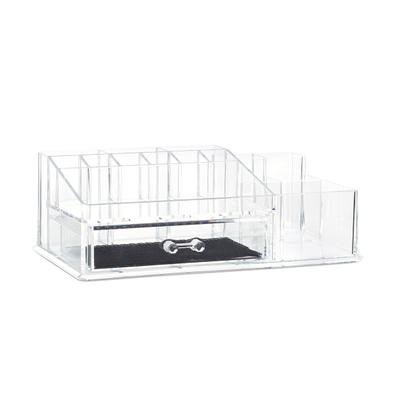
Relaxdays Make Up Organizer mit Schublade, Kosmetik Aufbewahrung für Schminke & Schmuck, Lippenstifthalter, transparentLanges Kramen in der Kosmetiktasche ist mit diesem Make Up Organizer in Zukunft kein Problem mehr. In der Kosmetik-Aufbewahrung können Sie Schminke, Nagellack und Lippenstifte übersichtlich verstauen und haben Ihre Beauty-Produkte stets griffbereit....14,99 €*Versand: 0,00 €Sichere Weiterleitung zum Anbieter
-
Nesterenko Verlag Würdest Du Lieber - 400 Fragen Für Frauen - Kosmetik Und Schönheit Mode Essen Und Trinken Lustiges AlltagWürdest du lieber - 400 Fragen für Frauen - Kosmetik und Schönheit Mode Essen und Trinken Lustiges Alltag. Vera Enzian. Taschenbuch.12,90 €*Versand: 3,95 €Sichere Weiterleitung zum Anbieter
-
Freya Grüne KosmetikMeine Haut liebt grün! Grüne Kosmetik zeigt biologische Alternativen zu Deos mit Aluminium, Hautcremes mit PEGs und an Tieren getesteten Produkten. Alle Rezepte in diesem Buch sind wirklich natürlich. Die Shampoos wachsen auf den Bäumen, die Zahnpasta blüht auf der Wiese und der Sonnenschutz sprießt im Garten. Alles ist 100% naturbelassen, schnell gezaubert und so rein, das es gekostet werden kann. Eine gesunde Frischzellenkur aus der Natur - wie ein Biss in einen frischen Apfel! Kosmetik, die von Natur aus wirkt. 130 Rezepte von Kopf bis Fuß. Deodorants, Shampoos, Zahnpflege, Haut-Smoothies, Lotionen, Sonnenschutz, Salben, Baby-Pflege uvm. Für alle Hauttypen und die ganze Familie geeignet. Leicht erhältliche Zutaten in Lebensmittelqualität. Schnelle und einfache Rezepte. Herstellung mit Küchenzubehör. Schritt-für-Schritt-Anleitungen. Sanft zu Haut und Natur13,49 €*Versand: 3,99 €Sichere Weiterleitung zum Anbieter



-
Wo finde ich den Entwicklermodus?
Der Entwicklermodus ist normalerweise in den Einstellungen von Geräten oder Software zu finden. In den Einstellungen können Sie nach dem Entwicklermodus suchen und ihn aktivieren. Der Entwicklermodus bietet erweiterte Funktionen und Einstellungen, die normalerweise für Entwickler gedacht sind. Wenn Sie den Entwicklermodus nicht finden können, können Sie auch online nach Anleitungen suchen, die spezifisch für Ihr Gerät oder Ihre Software sind. Es ist wichtig zu beachten, dass der Entwicklermodus für normale Benutzer möglicherweise nicht empfohlen wird, da er zu Fehlfunktionen oder Sicherheitsproblemen führen kann. **
-
Wie deaktiviere ich den Entwicklermodus?
Um den Entwicklermodus zu deaktivieren, musst du zu den Einstellungen deines Geräts gehen. Dort findest du die Option "Entwickleroptionen". Öffne diese Option und suche nach der Schaltfläche, um den Entwicklermodus zu deaktivieren. Klicke darauf, um den Modus auszuschalten. Bestätige die Deaktivierung, wenn du dazu aufgefordert wirst. Schließe die Einstellungen und dein Gerät sollte nun nicht mehr im Entwicklermodus sein. **
-
Wie aktiviere ich den Entwicklermodus?
Um den Entwicklermodus zu aktivieren, musst du zuerst auf die Einstellungen deines Geräts gehen. Suche dort nach dem Menüpunkt "Über das Telefon" oder "Telefoninfo". Tippe dann mehrmals hintereinander auf die Build-Nummer, bis eine Meldung erscheint, dass der Entwicklermodus aktiviert wurde. Gehe zurück zu den Einstellungen und nun solltest du den Entwicklermodus sehen können. Dort kannst du verschiedene Entwickleroptionen aktivieren, um erweiterte Einstellungen und Funktionen zu nutzen. Denke daran, dass der Entwicklermodus für erfahrene Nutzer gedacht ist und Änderungen an den Einstellungen können das Gerät beeinträchtigen. **
-
Wie kann ich den Entwicklermodus deaktivieren?
Um den Entwicklermodus zu deaktivieren, musst du zu den Einstellungen deines Geräts gehen. Dort solltest du die Option "Entwickleroptionen" finden. Öffne diese Einstellungen und suche nach der Möglichkeit, den Entwicklermodus zu deaktivieren. In den meisten Fällen kannst du einfach den Schalter umlegen, um den Entwicklermodus auszuschalten. Stelle sicher, dass du den Entwicklermodus deaktivierst, wenn du ihn nicht mehr benötigst, um die Sicherheit deines Geräts zu gewährleisten. **


Was ist der Entwicklermodus bei Android?
Was ist der Entwicklermodus bei Android? Der Entwicklermodus ist eine versteckte Einstellungsoption in Android-Geräten, die es Entwicklern ermöglicht, erweiterte Funktionen und Tools zu nutzen, um ihre Apps zu testen und zu debuggen. Um den Entwicklermodus zu aktivieren, muss man in den Einstellungen seines Geräts auf die Build-Nummer tippen, um den Entwicklermodus freizuschalten. Im Entwicklermodus kann man beispielsweise USB-Debugging aktivieren, Animationen deaktivieren und verschiedene Systemeinstellungen anpassen. Es ist wichtig zu beachten, dass der Entwicklermodus für den durchschnittlichen Benutzer nicht unbedingt empfohlen wird, da er einige Einstellungen enthält, die das normale Funktionieren des Geräts beeinträchtigen könnten. **
Was bewirkt der Entwicklermodus in Windows?
Der Entwicklermodus in Windows ermöglicht es Entwicklern, ihre Anwendungen zu testen und zu debuggen. Er bietet erweiterte Funktionen und Einstellungen, die normalerweise nicht verfügbar sind, um die Entwicklung und das Testen von Anwendungen zu erleichtern. Der Entwicklermodus kann auch verwendet werden, um bestimmte Sicherheitsbeschränkungen zu umgehen, daher sollte er nur von erfahrenen Entwicklern verwendet werden. **
Top-Angebote
Produkte zum Begriff Entwicklermodus:
-
Espírito rebelde Seidenpapier Schokoladenbraun 50x75 cm – 500-Blatt-Packung für Geschenke, Kleidung, Kosmetik und PremiumverpackungenDas Seidenpapier in verführerischem Schokoladenbraun im Format 50x75 cm ist die ideale Wahl für elegante Verpackungen. Die Packung mit 500 Blatt eignet sich perfekt für Modeboutiquen, Kosmetikgeschäfte, Geschenkverpackungen oder feine...59,49 €*Versand: 0,00 €Sichere Weiterleitung zum Anbieter
-
Christophorus CraSy Mosaik - Taschen & Accessoires häkelnMosaikmuster häkeln Handtasche, Shopper, Clutch und Tablet-Tasche - Topflappen, Nackenrolle und Stuhlkissen - Stulpen, Stirnband und Schal. Diese tollen Taschen und Accessoires punkten durch die besonderen Mosaikmuster. Sie sehen raffiniert aus, bestechen durch ihre Doppelseitigkeit und sind dennoch leicht gemacht. Mehr als Stäbchen und Luftmaschen, die im Filetgitter ineinander verschlungen werden, braucht es nicht für diese Technik. Wie das geht, ist mit den detaillierten Schritt-für-Schritt-Anleitungen und Online-Videos einfach nachvollziehbar. Das Besondere an dieser Technik ist, dass es zwei rechte Seiten mit jeweils unterschiedlichen Mustern gibt - so wird die Entscheidung für die richtige Seite nicht leichtfallen. Praktisch, dass alle Modelle wendbar sind, so kann man je nach Lust und Laune einfach den Look der Tasche ändern und hat buchstäblich im Handumdrehen ein anderes Modell. Auf jeden Fall craSy! Sylvie Rasch, Strick-, Häkel- und handwerkliches Multitalent, gründete 2009 ihr eigenes Modelabel CraSy® mit frecher Strickmode für Sie und Ihn. Bei ihr ist der Name CraSy® Programm und Motto zugleich: Nichts ist unmöglich, man muss nur seiner Phantasie freien Lauf lassen.8,29 €*Versand: 3,99 €Sichere Weiterleitung zum Anbieter
-
Relaxdays Make Up Organizer mit Schublade, Kosmetik Aufbewahrung für Schminke & Schmuck, Lippenstifthalter, transparentLanges Kramen in der Kosmetiktasche ist mit diesem Make Up Organizer in Zukunft kein Problem mehr. In der Kosmetik-Aufbewahrung können Sie Schminke, Nagellack und Lippenstifte übersichtlich verstauen und haben Ihre Beauty-Produkte stets griffbereit....14,99 €*Versand: 0,00 €Sichere Weiterleitung zum Anbieter
-
Was ist Entwicklermodus Android?
Der Entwicklermodus auf Android-Geräten ist eine versteckte Einstellung, die es Entwicklern ermöglicht, erweiterte Funktionen und Tools zu nutzen, um ihre Apps zu testen und zu optimieren. Durch Aktivierung des Entwicklermodus erhält man Zugriff auf Optionen wie USB-Debugging, das Installieren von Apps aus unbekannten Quellen und die Anzeige von Leistungsdaten des Geräts. Es ist wichtig zu beachten, dass der Entwicklermodus für durchschnittliche Benutzer nicht empfohlen wird, da er einige Einstellungen enthält, die das Gerät instabil machen können. Um den Entwicklermodus zu aktivieren, muss man in den Einstellungen seines Geräts auf die Build-Nummer tippen, bis die Entwickleroptionen freigeschaltet sind. **
-
Was ist der Entwicklermodus?
Der Entwicklermodus ist ein spezieller Modus, der auf vielen elektronischen Geräten wie Smartphones, Tablets oder Spielekonsolen verfügbar ist. Er ermöglicht es Entwicklern, erweiterte Funktionen und Einstellungen zu nutzen, um ihre Apps oder Spiele zu testen und zu optimieren. Der Entwicklermodus kann auch von fortgeschrittenen Benutzern verwendet werden, um zusätzliche Optionen und Anpassungsmöglichkeiten zu erhalten. **
-
Wo finde ich den Entwicklermodus?
Der Entwicklermodus ist normalerweise in den Einstellungen von Geräten oder Software zu finden. In den Einstellungen können Sie nach dem Entwicklermodus suchen und ihn aktivieren. Der Entwicklermodus bietet erweiterte Funktionen und Einstellungen, die normalerweise für Entwickler gedacht sind. Wenn Sie den Entwicklermodus nicht finden können, können Sie auch online nach Anleitungen suchen, die spezifisch für Ihr Gerät oder Ihre Software sind. Es ist wichtig zu beachten, dass der Entwicklermodus für normale Benutzer möglicherweise nicht empfohlen wird, da er zu Fehlfunktionen oder Sicherheitsproblemen führen kann. **
-
Wie deaktiviere ich den Entwicklermodus?
Um den Entwicklermodus zu deaktivieren, musst du zu den Einstellungen deines Geräts gehen. Dort findest du die Option "Entwickleroptionen". Öffne diese Option und suche nach der Schaltfläche, um den Entwicklermodus zu deaktivieren. Klicke darauf, um den Modus auszuschalten. Bestätige die Deaktivierung, wenn du dazu aufgefordert wirst. Schließe die Einstellungen und dein Gerät sollte nun nicht mehr im Entwicklermodus sein. **
Ähnliche Suchbegriffe für Entwicklermodus
-
Nesterenko Verlag Würdest Du Lieber - 400 Fragen Für Frauen - Kosmetik Und Schönheit Mode Essen Und Trinken Lustiges AlltagWürdest du lieber - 400 Fragen für Frauen - Kosmetik und Schönheit Mode Essen und Trinken Lustiges Alltag. Vera Enzian. Taschenbuch.12,90 €*Versand: 3,95 €Sichere Weiterleitung zum Anbieter
-
Freya Grüne KosmetikMeine Haut liebt grün! Grüne Kosmetik zeigt biologische Alternativen zu Deos mit Aluminium, Hautcremes mit PEGs und an Tieren getesteten Produkten. Alle Rezepte in diesem Buch sind wirklich natürlich. Die Shampoos wachsen auf den Bäumen, die Zahnpasta blüht auf der Wiese und der Sonnenschutz sprießt im Garten. Alles ist 100% naturbelassen, schnell gezaubert und so rein, das es gekostet werden kann. Eine gesunde Frischzellenkur aus der Natur - wie ein Biss in einen frischen Apfel! Kosmetik, die von Natur aus wirkt. 130 Rezepte von Kopf bis Fuß. Deodorants, Shampoos, Zahnpflege, Haut-Smoothies, Lotionen, Sonnenschutz, Salben, Baby-Pflege uvm. Für alle Hauttypen und die ganze Familie geeignet. Leicht erhältliche Zutaten in Lebensmittelqualität. Schnelle und einfache Rezepte. Herstellung mit Küchenzubehör. Schritt-für-Schritt-Anleitungen. Sanft zu Haut und Natur13,49 €*Versand: 3,99 €Sichere Weiterleitung zum Anbieter
-
Wie aktiviere ich den Entwicklermodus?
Um den Entwicklermodus zu aktivieren, musst du zuerst auf die Einstellungen deines Geräts gehen. Suche dort nach dem Menüpunkt "Über das Telefon" oder "Telefoninfo". Tippe dann mehrmals hintereinander auf die Build-Nummer, bis eine Meldung erscheint, dass der Entwicklermodus aktiviert wurde. Gehe zurück zu den Einstellungen und nun solltest du den Entwicklermodus sehen können. Dort kannst du verschiedene Entwickleroptionen aktivieren, um erweiterte Einstellungen und Funktionen zu nutzen. Denke daran, dass der Entwicklermodus für erfahrene Nutzer gedacht ist und Änderungen an den Einstellungen können das Gerät beeinträchtigen. **
-
Wie kann ich den Entwicklermodus deaktivieren?
Um den Entwicklermodus zu deaktivieren, musst du zu den Einstellungen deines Geräts gehen. Dort solltest du die Option "Entwickleroptionen" finden. Öffne diese Einstellungen und suche nach der Möglichkeit, den Entwicklermodus zu deaktivieren. In den meisten Fällen kannst du einfach den Schalter umlegen, um den Entwicklermodus auszuschalten. Stelle sicher, dass du den Entwicklermodus deaktivierst, wenn du ihn nicht mehr benötigst, um die Sicherheit deines Geräts zu gewährleisten. **
-
Was ist der Entwicklermodus bei Android?
Was ist der Entwicklermodus bei Android? Der Entwicklermodus ist eine versteckte Einstellungsoption in Android-Geräten, die es Entwicklern ermöglicht, erweiterte Funktionen und Tools zu nutzen, um ihre Apps zu testen und zu debuggen. Um den Entwicklermodus zu aktivieren, muss man in den Einstellungen seines Geräts auf die Build-Nummer tippen, um den Entwicklermodus freizuschalten. Im Entwicklermodus kann man beispielsweise USB-Debugging aktivieren, Animationen deaktivieren und verschiedene Systemeinstellungen anpassen. Es ist wichtig zu beachten, dass der Entwicklermodus für den durchschnittlichen Benutzer nicht unbedingt empfohlen wird, da er einige Einstellungen enthält, die das normale Funktionieren des Geräts beeinträchtigen könnten. **
-
Was bewirkt der Entwicklermodus in Windows?
Der Entwicklermodus in Windows ermöglicht es Entwicklern, ihre Anwendungen zu testen und zu debuggen. Er bietet erweiterte Funktionen und Einstellungen, die normalerweise nicht verfügbar sind, um die Entwicklung und das Testen von Anwendungen zu erleichtern. Der Entwicklermodus kann auch verwendet werden, um bestimmte Sicherheitsbeschränkungen zu umgehen, daher sollte er nur von erfahrenen Entwicklern verwendet werden. **
* Alle Preise verstehen sich inklusive der gesetzlichen Mehrwertsteuer und ggf. zuzüglich Versandkosten. Die Angebotsinformationen basieren auf den Angaben des jeweiligen Shops und werden über automatisierte Prozesse aktualisiert. Eine Aktualisierung in Echtzeit findet nicht statt, so dass es im Einzelfall zu Abweichungen kommen kann. ** Hinweis: Teile dieses Inhalts wurden von KI erstellt.